Import InDesign
L’import dans InDesign se fait via les scripts Métopes (dossier metopes dans le panneau Scripts), qui convertissent un fichier XML-TEI en mise en page à partir d’un modèle InDesign.
Prérequis
- Le fichier XML-TEI à importer (export depuis Stylo, XMLMind, etc.).
- Un document ou modèle InDesign (
.inddou.indt) correspondant à la mise en page voulue (par exemple un modèle d’épreuvage Métopes). - Les scripts Métopes installés dans le panneau Scripts d’InDesign.
Ouvrir l’outil d’importation
- Fermer le modèle.
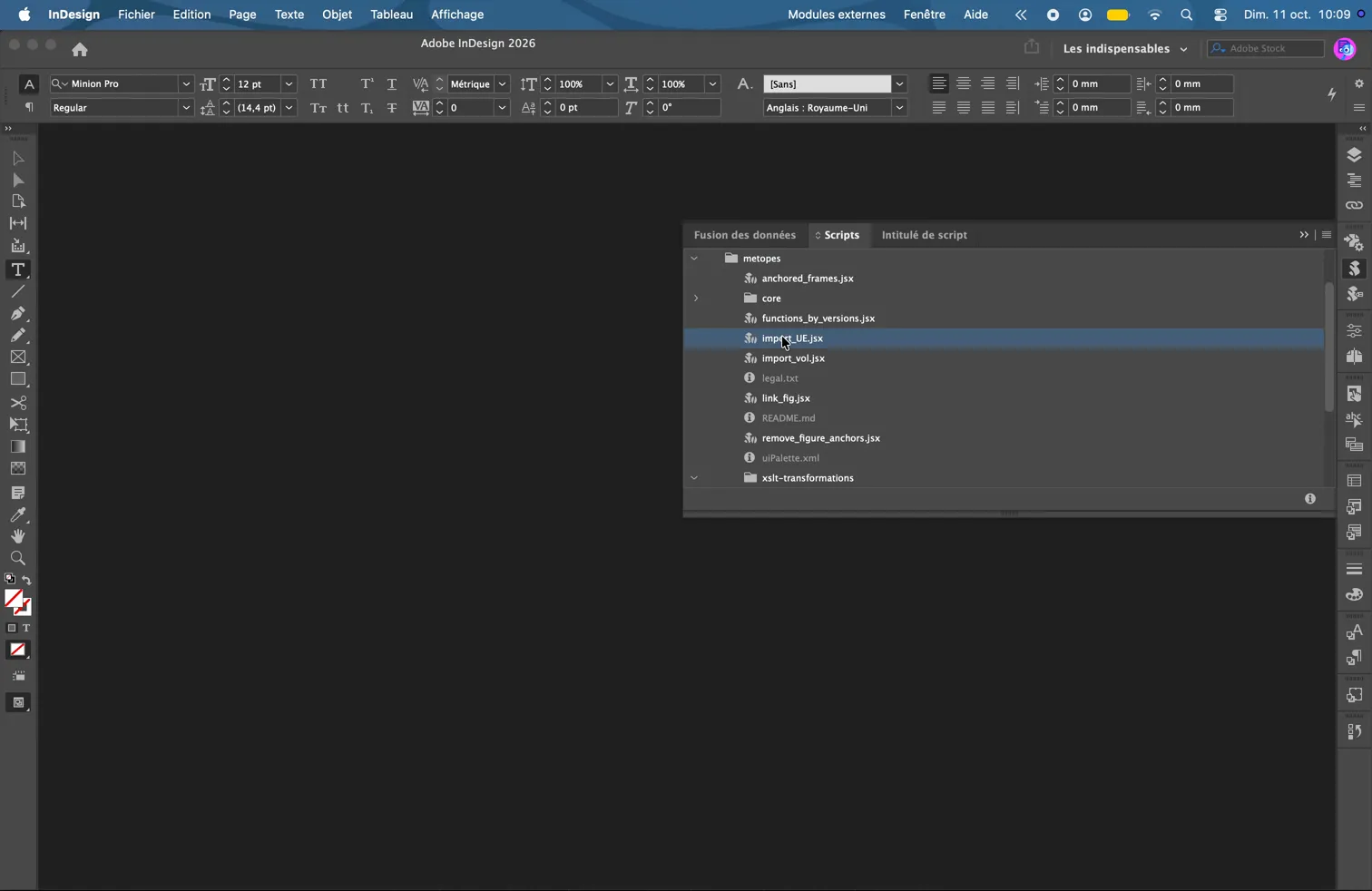
- Dans InDesign, ouvrir le panneau Fenêtre > Utilitaires > Scripts.
- Dans Utilisateur, déplier le dossier
metopes. - Double-cliquer sur
import_UE.jsxpour importer une unité éditoriale (un article). Pour importer un volume complet, utiliserimport_vol.jsxà la place — le principe est le même.
Renseigner le fichier XML et le modèle
La fenêtre Outil d’importation XML-TEI s’ouvre.
- Cliquer sur le bouton … à côté de Fichier XML et sélectionner le fichier
.xmlà importer. - Cliquer sur le bouton … à côté de Modèle et sélectionner le modèle InDesign (
.indd) dans lequel importer le contenu.
N.B. : Pour un volume, il est nécessaire de renseigner un modèle par type de texte (introduction, chapitre, etc.). Cela peut être le même modèle, ou bien des modèles différents.
Une fois les deux chemins renseignés, la fenêtre affiche les options d’import :
- Nom(s) auteur(s) – Placement : après le titre, avant le titre, ou en fin d’article.
- Résumés et mots-clés – Placement : oui/non, et le cas échéant tous les résumés ou seulement celui de la langue principale.
- Figures – Importation : en tableau ou libre ; position des titres (en-dessous, à droite, au-dessus) ; résolution des images (mise en page, épreuvage moyenne ou basse résolution).
- Formules MathML – Traitement : SVG pré-générés ou formules InDesign. Cette option n’apparaît que si le fichier contient des formules MathML (voir Import InDesign — formules MathML).
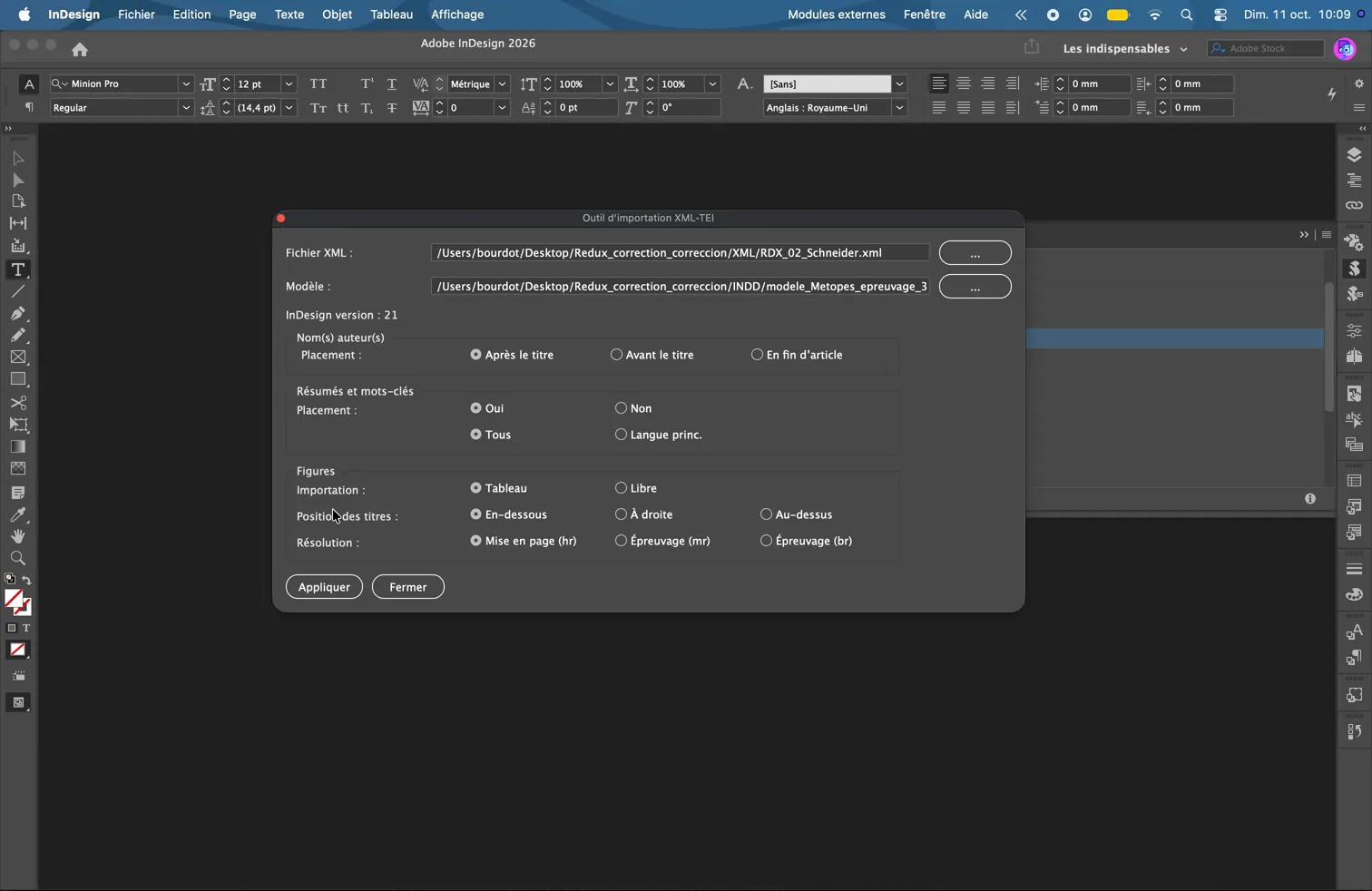
Choisir les options adaptées au document, puis cliquer sur Appliquer.
N.B. : dans la rubrique
Figures, deux options d’import sont possibles :TableauouLibre. L’import en tableau permet de placer la figure et ses compléments dans un tableau, dans le fil du texte. L’import libre place l’image dans un bloc graphique, nommé “bloc_icono”, dont on peut paramétrer la taille ou encore la position dans la page.
Déroulement de l’import
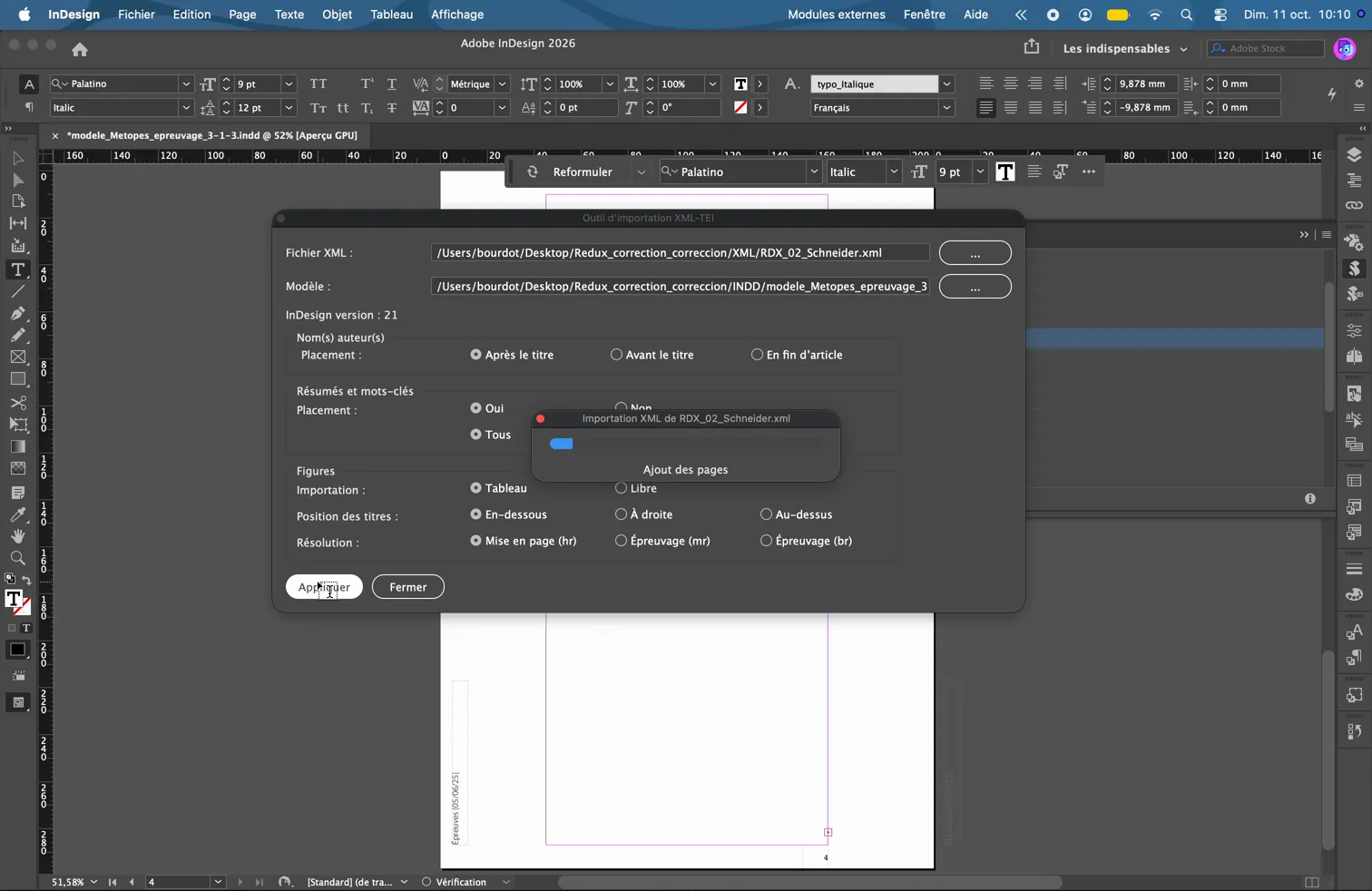
Une barre de progression « Importation XML de [nom du fichier] » s’affiche pendant l’ajout des pages.
Fin de l’import
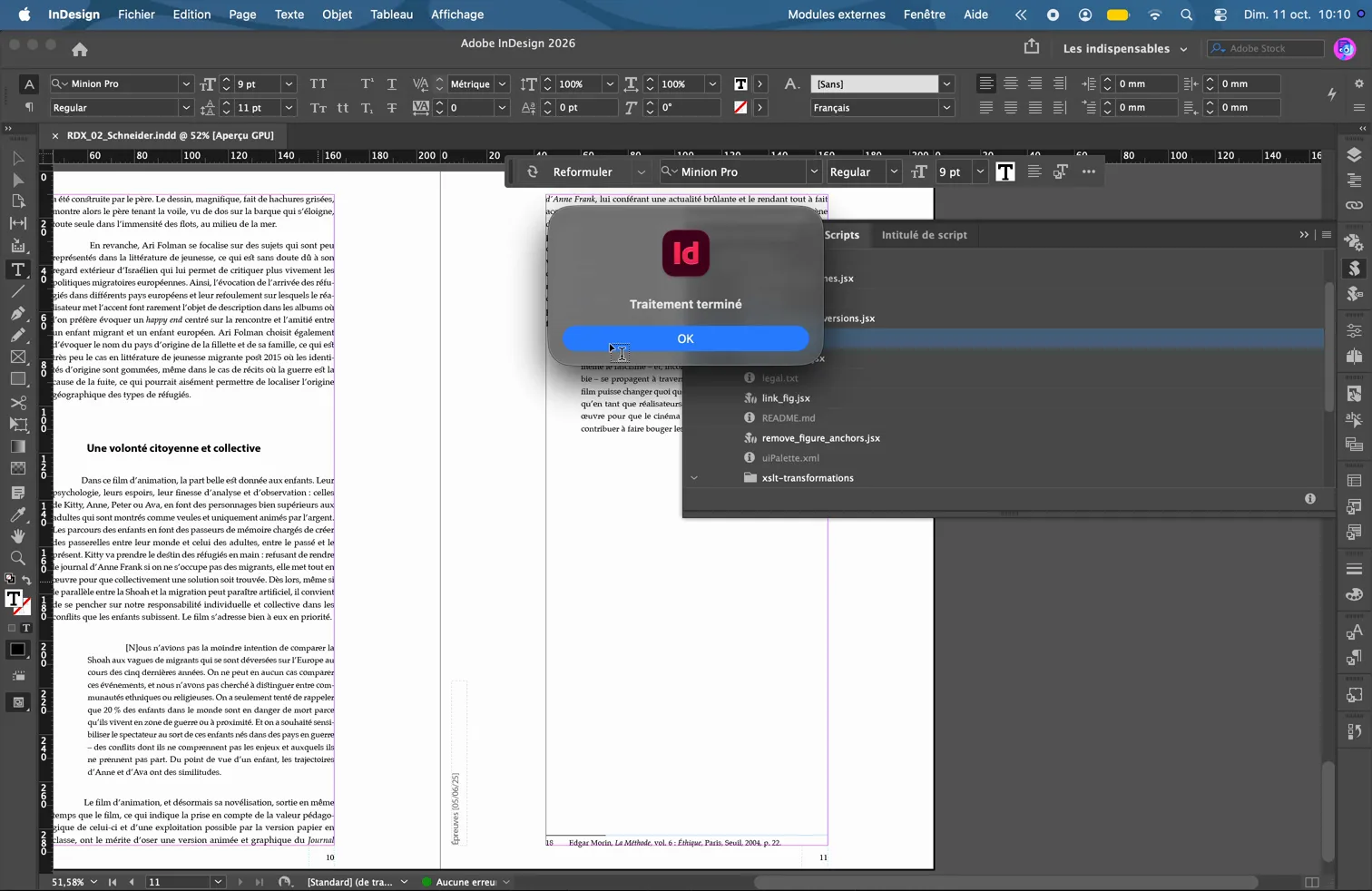
Un message Traitement terminé confirme la fin de l’opération. Cliquer sur OK.
Le document InDesign contient alors l’article importé et mis en page selon le modèle choisi : titre et auteur·rice·s, corps de texte réparti en colonnes, notes de bas de page et pagination.
À noter
- Le nom du fichier XML et celui du modèle n’ont pas besoin de correspondre : on peut importer n’importe quel XML dans n’importe quel modèle compatible (par exemple un modèle d’épreuvage générique).
- La fenêtre de l’outil reste ouverte après l’import : elle peut être réutilisée pour importer d’autres fichiers XML sans la rouvrir, ou fermée avec Fermer.