Personnaliser un modèle InDesign au moyen des gabarits
6 novembre 2026
6 novembre 2026
Ce billet présente de façon succincte des possibilités de personnalisation des modèles InDesign au moyen des gabarits, à l’usage de l’import InDesign d’un fichier formaté en XML TEI au moyen des scripts fournis par Métopes.
Les gabarits sont des pages statiques dont les contenus s’appliquent aux pages InDesign auxquelles ils sont appliqués. Tout ajout dans le gabarit se reportera automatiquement dans les unités éditoriales importées dans InDesign au moyen du modèle.
Les gabarits du modèle sont accessibles depuis l’onglet Fenêtre > Pages. Par défaut, le gabarit préfixé A est appliqué aux pages. Pour l’éditer et y ajouter du texte ou des objets, double cliquer dessus.
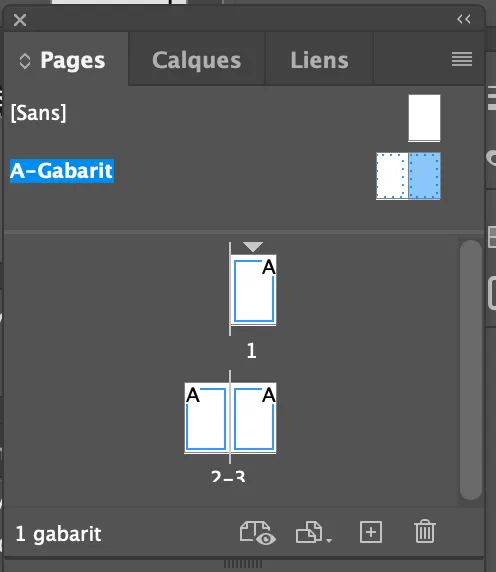
Pour ajouter des folios :
Fenêtre > Pages du modèle ;A-Gabarit ;Texte > Insérer un caractère spécial > Marques > Numéro de page active ;A apparaît dans le bloc de texte, et sera automatiquement remplacé par un numéro de page lors de l’import des unités.Les variables de texte permettent de générer automatiquement du texte en fonction du contexte. Par exemple, il est possible de faire apparaître du texte par le biais du style de paragraphe qui lui est appliqué. Ici, l’objectif est d’automatiser les titres courants en appelant le paragraphe stylé en T_3_Article, propre au titre de l’unité éditoriale. La méthode est également valable pour ajouter le nom du ou des auteurs, ou tout autre élément stylé d’un document.
Pour cela, il faut d’abord définir la variable :
Texte > Variables de texte > Définir… > Nouvelle… ;Titre_courant dans l’exemple ci-dessous) ;Type, choisir En-tête continu (style de paragraphe) ;Style, sélectionner le style propre au titre de l’unité éditoriale, à savoir T_3_Article (ou bien txt_auteur pour les auteurs, par exemple) ;OK, puis Terminer.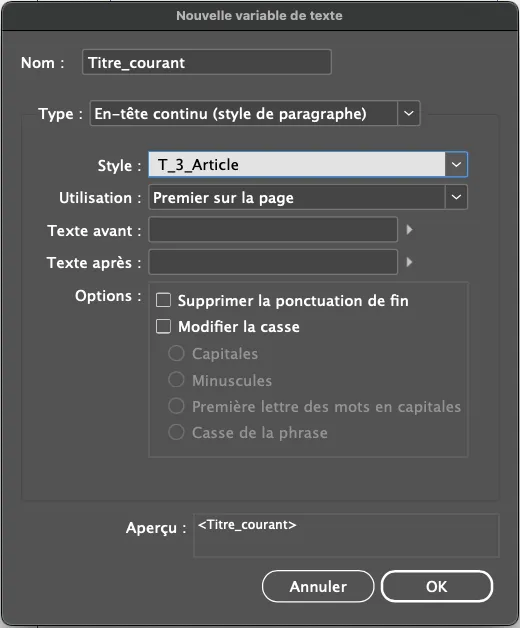
Pour insérer la variable ainsi créée :
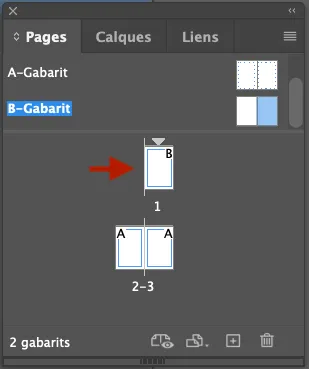
Fenêtre > Pages du modèle ;A-Gabarit ;Texte > Variables de texte > Insérer une variable > sélectionner la variable créée.Il est possible de créer d’autres gabarits, par exemple pour personnaliser la première page, qui souvent ne comporte pas de folio. Pour cela :
 en bas de la fenêtre
Pages ;B apparaît ;