Personnaliser et automatiser le placement des images dans InDesign
22 octobre 2026
22 octobre 2026
Ce billet présente de façon succincte une méthode pour positionner les images de façon libre dans InDesign au moment de l’import d’un fichier formaté en XML TEI au moyen des scripts fournis par Métopes.
Lorsque l’on importe un document avec des images dans InDesign, le fait de cocher l’option “Libre” permet de leur appliquer un style d’objet afin de les placer où l’on souhaite sur la page : en dehors du document afin de pouvoir les placer librement ensuite, ou encore dans un endroit fixe, comme en haut de page.

Les scripts remove_figure_anchors et link_fig permettent ensuite de rapatrier en dessous leur titre, légende et crédits (voir tuto “link_fig”).
Un style d’objet nommé bloc_icono est automatiquement créé à l’import d’un fichier contenant une image, lorsque l’option “Libre” a été cochée.
Dans un premier temps, il est alors nécessaire de personnaliser ce style dans un fichier contenant au moins une image, afin de visualiser les modifications apportées. Pour cela, dans “Fenêtres” > “Styles” > “Styles d’objet”, cliquer sur le  en bas à droite de la fenêtre.
Il est également possible de créer d’autres styles, puis de les appliquer manuellement aux images selon le cas de figure.
De nombreuses options sont disponibles pour personnaliser les styles d’objet. Voici un exemple de paramétrage, qui permet de placer l’image hors de la page, afin de pouvoir la placer plus librement ensuite :
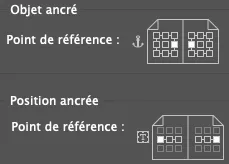
En modifiant quelques paramètres, l’image peut aussi se placer dans le fil du texte et être redimensionnée selon l’empagement :
Une fois le style défini, il est ensuite nécessaire d’utiliser la commande “Ajuster le bloc au contenu” pour chaque image.
Une fois le ou les styles paramétrés, ils peuvent être importés dans le modèle. Pour cela, il est nécessaire d’ouvrir la fenêtre des styles d’objet, puis, depuis le menu  en haut à droite, de sélectionner “Charger les styles d’objet”.
Il sera alors possible de sélectionner le fichier où le paramétrage a été réalisé, puis d’importer les styles souhaités.